
Manual de Configuração: Kiper Access Veicular (V1)
1. Apresentação
1.1 Visão Geral
O Kiper Access Veicular é uma solução de portaria remota sob medida para condomínios que demandam um controle de acesso específico, onde uma estrutura completa ultrapassaria as necessidades operacionais e o orçamento disponível.
Cada dispositivo realiza o controle individual e independente de um portão ou acesso de veículos. Este documento apresenta os requisitos mínimos e o passo a passo necessário para a perfeita configuração e operação do equipamento.
1.2 Requisitos Mínimos
Para acessar e configurar o dispositivo, certifique-se de possuir:
Computador: Equipado com navegador de internet (browser) atualizado e conectado à rede local.
Hardware: Dispositivo Kiper Access Veicular devidamente conectado à mesma rede local do computador.
2. Procedimentos de Configuração
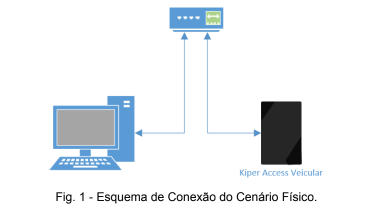
2.1 Esquema de Conexão Física
Antes de iniciar a configuração lógica, realize as conexões físicas conforme o diagrama técnico do cenário.
2.2 Configuração de Faixa Dupla de IP
Siga as instruções abaixo para configurar o seu computador com duas faixas de IP simultâneas, permitindo o acesso à placa e à rede local ao mesmo tempo:
Com o cenário físico devidamente conectado, abra a Central de Rede e Compartilhamento no Windows.
Clique sobre a sua Rede Ativa atual e, em seguida, selecione o botão Propriedades.
Na lista de itens, dê um duplo clique sobre a opção Protocolo IP Versão 4 (TCP/IPv4).
Configure um IP estático principal que pertença à sua rede local (ex: 192.168.0.29), preenchendo o último byte com um endereço livre.
💡 Dica: Se necessário, use o comando ping no prompt para testar se o IP escolhido está livre.
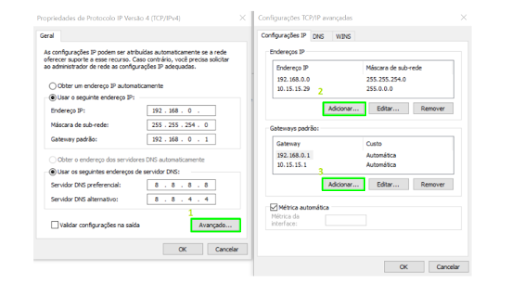
Na mesma tela, clique no botão Avançado. Na janela Configurações TCP/IP Avançadas, adicione um segundo IP estático na faixa 10.15.15.xxx (conforme o item 2 da imagem de referência). Adicione também o Gateway 10.15.15.1.
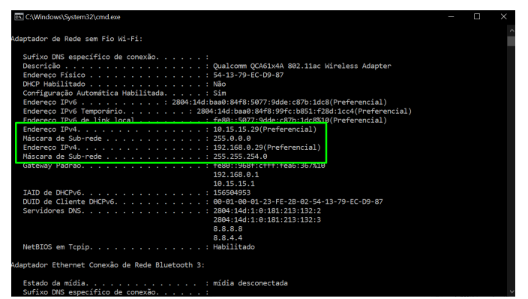
Abra o Prompt de Comando (CMD) do Windows, execute o comando abaixo e valide se ambos os IPs foram atribuídos com sucesso à sua placa de rede:
Bash
ipconfig /all
2.3 Hard Reset (Restauração Física de Fábrica)
Caso precise reverter as configurações de rede do dispositivo para o padrão de fábrica via hardware, siga este procedimento:
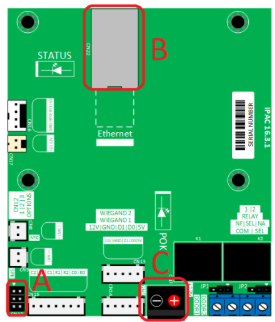
Com a placa desligada, coloque os 3 jumpers em curto-circuito.
Conecte um cabo Ethernet (conectado à rede local) na porta RJ-45 da placa e alimente o dispositivo com uma fonte de 12V no conector preto.
No computador, execute o comando ping 10.15.15.70. Inicialmente, não haverá resposta. Ligue a fonte da placa, aguarde alguns instantes e repita o teste. O dispositivo Kiper Access Veicular deverá começar a responder ao ping.
Após a resposta positiva, remova os 3 jumpers.
2.4 Configuração de Rede via Interface Web
Abra o navegador de sua preferência, acesse o endereço 10.15.15.70:8085 e realize o login utilizando a senha padrão:
Plaintext
k1p3r
Na página inicial, caso o menu esquerdo não carregue automaticamente (o que pode variar dependendo do navegador), clique na opção Geral.
Altere os campos de rede conforme o planejado para a infraestrutura do cliente. O campo Endereço IP deve receber um IP livre da rede local. Após preencher, clique em Salvar (no canto superior esquerdo) e reinicie o dispositivo.
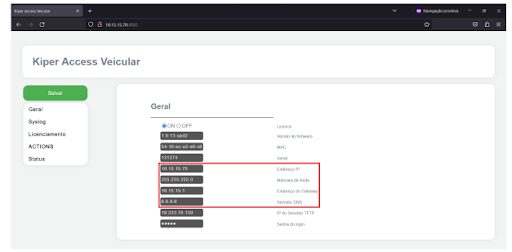
Após a reinicialização, o navegador deverá redirecionar para a nova tela de login no IP configurado. Caso isso não ocorra automaticamente em alguns instantes, digite o novo IP seguido da porta correspondente (ex: IP_CONFIGURADO:8085) na barra de endereços e pressione Enter.
2.5 Configuração de Syslog via Web
Por padrão, o envio de logs (syslog) já vem direcionado para o servidor em nuvem da Kiper no IP 18.233.78.159. Caso o projeto exija o apontamento para um servidor local:
Na interface Web, clique em Syslog no menu lateral.
No campo Servidor Syslog, insira o endereço IP da máquina local que coletará os logs (esta máquina deve estar na mesma faixa de IP do dispositivo).
Clique em Salvar.
Acesse o menu ACTIONS no menu lateral esquerdo e clique em Reiniciar para aplicar a alteração.
2.6 Menu ACTIONS (Ações do Sistema)
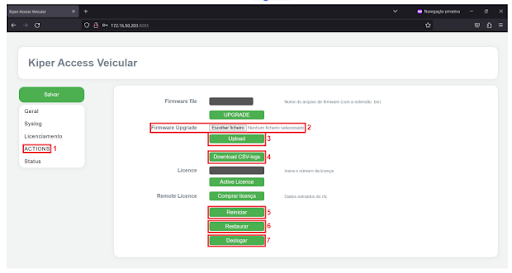
Acesse a aba ACTIONS no menu lateral para gerenciar as funções de manutenção do sistema.
2.6.1 Atualização de Firmware (Upgrade)
Na seção de atualização, clique em Escolher arquivo e selecione o arquivo de firmware correto. Em seguida, clique em Upload.
Um pop-up com a barra de progresso será exibido.
Ao finalizar, a mensagem "Upload success!!!" surgirá na tela. Clique em OK.
Um novo pop-up informará que o sistema será reinicializado. Confirme clicando em OK.
Aguarde cerca de 30 segundos, acesse a interface web novamente, faça o login e valide no menu Geral se o número da versão do firmware foi atualizado.
2.6.2 Arquivos de Log
Para exportar os registros de eventos do dispositivo, clique no botão Download CSV-logs.
2.6.3 Reiniciar via Web
Para efetuar um reboot preventivo ou aplicar alterações, clique no botão Reiniciar.
2.6.4 Restaurar via Web (Soft Reset)
Para retornar o equipamento aos padrões de fábrica diretamente pela interface lógica, clique em Restaurar.
2.6.5 Deslogar Usuário
Para trocar de usuário ou encerrar a sessão com segurança, clique em Deslogar (conforme Item 7 da imagem de referência). O sistema retornará imediatamente para a tela de login.
2.7 Menu Avançado "Kiper Access Veicular"
Para liberar o menu exclusivo de provisionamento, deslogue da interface (conforme item 2.6.5) e realize um novo login utilizando a credencial de nível técnico/instalador:
Plaintext
Senha: k1p3rBR
2.7.1 Renovação de Certificado e Ativação do MQTT
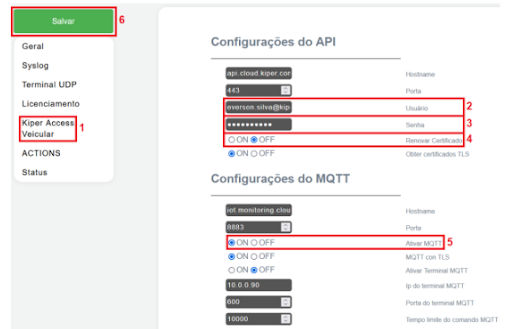
Clique no menu Kiper Access Veicular (que passará a ser exibido na tela inicial).
Insira o e-mail do usuário autorizado para o condomínio.
Digite a respectiva senha da conta.
No campo Renovar certificado, altere a chave de OFF para ON.
Certifique-se de que o campo Ativar MQTT esteja marcado como ON (este é o padrão de fábrica).
Clique em Salvar. Aguarde cerca de 2 minutos e valide se o status do Access Veicular consta como Online.
2.7.2 Configuração de Funcionamento como Totem Veicular
Para integrar o dispositivo e fazê-lo operar em conjunto com o controle de pedestres:
Acesse o menu Kiper Access Veicular.
No campo Configurações Access Pedestre, insira o Endereço IP do ACCESS PEDESTRE correspondente.
Altere a opção do campo Ativar acesso pedestrian de OFF para ON.
Clique em Salvar.
Reinicie o dispositivo através do menu ACTIONS (conforme visto no item 2.6.3).
Após a inicialização, o modo de operação Totem Veicular estará ativo e operacional.
⚠️ Observação Importante: Em caso de dúvidas persistentes ou comportamentos inesperados do equipamento, entre em contato imediatamente com o Suporte Técnico MATRIZ.