
Manual Técnico: Access Veicular - V2
1. Apresentação
1.1 Visão Geral
A controladora veicular Porter V2 é o equipamento central responsável pelo gerenciamento de acesso de veículos em portões e cancelas de condomínios. Ela armazena localmente as informações de usuários, dispositivos e regras de acesso, além de enviar os comandos de acionamento aos motores e transmitir os eventos em tempo real para a base de atendimento.
Dependendo dos módulos instalados, o dispositivo permite a gestão dos acessos através de:
Aplicativo Porter (via internet ou Bluetooth);
Controle remoto físico (RF);
Tag veicular (UHF);
Botoeira física.
1.2 Recursos Disponíveis
Capacidade de Controle: Suporta até 2 portões veiculares com função de intertravamento (eclusa).
Capacidade do Sistema: Armazenamento local para até 3.000 usuários.
Hardware Avançado: Novo processador preparado para futuras evoluções de firmware.
Integração Nativa: Totalmente integrado ao ecossistema Monitoring e aos aplicativos Kiper/Porter.
Conectividade e Módulos:
Compatível com KControl/KVoice e antena veicular UHF para abertura via tag.
Suporte a Receptor Veicular BLE para abertura por Bluetooth.
Sensores com funções configuráveis e sensor de emergência (geral e individual por portão).
1.3 Requisitos para Instalação
Para o correto funcionamento do Access Veicular V2, certifique-se de possuir os seguintes itens no cenário de instalação:
Kit Básico
1 Gabinete Access Veicular (contendo: placa central Access Veicular, placa de expansão veicular e receptor de controle RF).
1 Caixa estanque para o Access Veicular (obrigatório para instalação em ambientes externos).
Para Abertura via Bluetooth (Solicitar no projeto)
2 Dispositivos Receptores Veiculares BLE (um para entrada e um para saída) para cada portão aplicado.
Para Abertura via Tag Veicular (UHF)
1 Módulo KControl (responsável por conectar as duas antenas de entrada e saída em cenários de duplo fluxo).
1 Caixa estanque para proteção externa do KControl.
2 Antenas veiculares UHF homologadas para cada portão.
⚠️ Observações Importantes de Infraestrutura:
Para habilitar o comando de dupla checagem/duplo fluxo via TAG, ambas as antenas devem estar conectadas ao mesmo KControl.
A distância máxima recomendada entre as antenas e o KControl é de 2 metros.
Evite interferências: Não passe o cabo de alimentação na mesma tubulação/infraestrutura da rede Wiegand.
Sistema de Energia (Backup)
Nota: Itens não fornecidos pela Porter. Devem ser adquiridos com um fornecedor local.
1 Banco de baterias de 12V estacionária (capacidade dimensionada conforme a carga local).
1 Fonte de alimentação de 12V (potência dimensionada conforme a carga total dos motores/fechaduras).
2. Instalação e Configuração de Rede
2.1 Esquema de Conexão
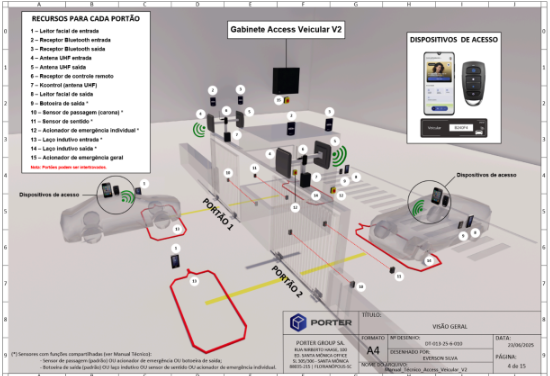
2.2 Configuração de Faixa Dupla de IP
Para realizar a primeira configuração do dispositivo a partir de um computador, siga o procedimento abaixo para configurar uma faixa dupla de IP na sua placa de rede:
Conecte o computador à mesma rede física do dispositivo (conforme o passo 2.1).
No Windows, abra a Central de Rede e Compartilhamento.
Clique sobre a rede ativa instalada e selecione Propriedades.
Dê um duplo clique em Protocolo IP Versão 4 (TCP/IPv4).
Selecione "Usar o seguinte endereço IP" e configure um IP estático válido para a sua rede local (Ex: 192.168.0.29). Se necessário, utilize o comando ping no prompt para garantir que o IP escolhido está livre.
Clique no botão Avançado. Na aba Configurações IP, clique em Adicionar na seção de endereços IP e insira o segundo IP estático na faixa de fábrica do equipamento: 10.15.15.X (Ex: 10.15.15.29). Adicione também o Gateway 10.15.15.1.
Abra o Prompt de Comando (CMD), execute ipconfig /all e valide se ambos os IPs foram atribuídos corretamente à sua placa de rede.
3. Interface Web e Configurações Iniciais
3.1 Tela de Login
Acesse o navegador web e digite o IP de fábrica do dispositivo (10.15.15.70). Utilize as credenciais abaixo para o primeiro acesso:
Usuário: admin
Senha: kr4312br
3.2 Parâmetros de Rede
Após o login, navegue até Configuração > Home.
Insira os dados de IP, Máscara de Sub-rede, Gateway e DNS fornecidos pelo administrador da rede do cliente. Clique em Aplicar. O dispositivo será reiniciado automaticamente para salvar as novas configurações. Os demais parâmetros desta tela não precisam ser alterados.
3.3 Ativação do MQTT
Após a reinicialização, realize o login utilizando as credenciais de Técnico ou Supervisor (as mesmas utilizadas no software Monitoring).
Na tela inicial, mude a chave do MQTT para a posição Ativado e clique em Aplicar. O dispositivo reiniciará mais uma vez e estará pronto para se comunicar com o servidor do Monitoring.
3.4 Atualização de Firmware
Navegue até Configuração > Atualização. Nesta tela estão disponíveis três opções de manutenção:
| Opção | Descrição |
| 1. Atualizar sem restaurar | Reinicia em modo de gravação. Atualiza o firmware mantendo as configurações de rede, usuários e dispositivos cadastrados. |
| 2. Restaurar ao atualizar | Reinicia em modo de gravação. Atualiza o firmware, limpa o banco de dados (apaga usuários/dispositivos) e retorna o IP para o padrão de fábrica (10.15.15.70). |
| 3. Restaurar | Não atualiza o firmware. Apenas limpa a memória e retorna o equipamento aos padrões de fábrica. |
Passo a passo para atualização:
Clique em Atualizar sem restaurar ou Restaurar ao atualizar.
O dispositivo iniciará em modo de carregamento (bootloader).
Em Escolha um Ficheiro, selecione o arquivo de firmware atualizado e clique em Send.
Aguarde a mensagem de sucesso e a reinicialização completa do hardware. Atualize a página do navegador até que a tela de login apareça novamente.
3.5 Pré-registro do Receptor BLE
Para adicionar um Receptor Veicular Bluetooth, acesse Configuração > Configuração de Receptor BLE.
Nesta tela é exibida a lista de receptores novos em modo DHCP conectados à rede. Você poderá definir um IP fixo para cada um deles.
3.6 Configuração dos Sensores
O Access Veicular V2 permite customizar a função de suas entradas de sensores. Para alterar, acesse Configuração > Configurações Avançadas.
Por padrão, a pinagem segue o layout clássico da CPU K4, exceto pelo sensor da CPU (tamper), que no Access V2 assume de fábrica a função de Emergência Geral.
| Sensor | Função Padrão de Fábrica | Funções Configuráveis Opcionais |
| Sensor 1 | Sensor de Solo Portão 1 | Passagem / Antiesmagamento / Aberto |
| Sensor 2 | Sensor de Solo Portão 2 | Passagem / Antiesmagamento / Aberto |
| Sensor CPU | Emergência Geral | Alarme Tamper / Pânico / Emergência Individual |
(Nota: Adapte a tabela acima com as funções exatas do seu sistema caso necessário).
3.7 Diagnósticos e Monitoramento
Aba Monitoração: Permite testes em tempo real. A opção Estado dos Sensores exibe graficamente a situação de cada entrada. Na coluna Carro, é possível auditar o estado dos três sensores dedicados de cada portão operado.
Aba Dispositivos: Exibe a lista de periféricos conectados. Para o cenário do Access V2, atente-se apenas às linhas de Controladoras e Receptor BLE (outras opções listadas são exclusivas para uso com a CPU K3/K4 padrão).
4. Configuração no Sistema (Monitoring)
4.1 Cadastro de Locais e Vínculo do Access V2
Para o correto funcionamento lógico no sistema Monitoring, siga a estrutura de árvore abaixo:
Criação de Ambientes:
Crie um local técnico geral do tipo Guarita ou Sala de Máquinas (Ex: Nomeie como "CPD").
Crie os locais físicos do tipo Portão Veicular (Ex: "PORTÃO 1 EXTERNO" e "PORTÃO 2 INTERNO").
Adicionando o Hardware:
Acesse o local técnico criado (Ex: "CPD"), clique no ícone + e resgate a controladora Access Veicular V2 do seu estoque virtual.
Associação de Portões:
Após adicionar o dispositivo, clique em Editar nas configurações do Access V2 e vincule a ele os locais dos portões veiculares criados no passo 1.
Validação: Uma tag indicadora aparecerá no canto superior esquerdo de cada portão no Monitoring confirmando: "Controlado por: Access Veicular V2".
4.2 Homologação do Receptor Veicular BLE
O processo de configuração do Bluetooth é padronizado e idêntico ao das CPUs K3 e K4.
4.2.1 Sincronização do Master Key
Na interface web do Access V2, vá em Configuração > Home e copie o código identificador contido no campo Master Key.
Abra o Monitoring, acesse as propriedades do local onde o gateway está cadastrado e clique em editar.
Vá até a aba Configuração do Indoor, cole a chave copiada no campo correspondente e clique em Salvar.
4.2.2 Reset de Fábrica do Receptor BLE
Antes de iniciar o pareamento, garanta que o Receptor BLE esteja limpo: abra a fita/case do produto, pressione e segure o botão físico por 10 segundos até escutar o sinal sonoro (bip).
4.2.3 Registro via Interface Web
No menu do Access V2, vá em Configuração > Configuração de Receptor BLE (ou Configuração de Kiper Indoor caso use CPUs K3/K4).
O receptor resetado aparecerá listado na tabela Fábrica (adquirindo IP via DHCP).
Determine o IP estático definitivo desejado para o receptor e clique em Adicionar.
O sistema iniciará um cronômetro de 10 segundos. Ao finalizar, o periférico será movido para a tabela de Não Registrado.
[Equipamento em Fábrica (DHCP)] ➔ Adicionar IP Fixo ➔ [Aguardar 10s] ➔ [Equipamento Não Registrado]
4.2.4 Ativação no Monitoring
Para concluir a homologação, vá ao Monitoring, adicione um novo dispositivo do tipo Receptor BLE, aponte qual é o Gateway responsável (Access V2) e selecione o local do portão veicular onde ele atuará fisicamente. O Monitoring enviará o comando de ativação em segundo plano e o status na interface web mudará automaticamente para Registrado e Operacional.
4.3 Integração com Módulos KVoice/KControl (Antenas UHF)
4.3.1 Esquema de Ligação Física
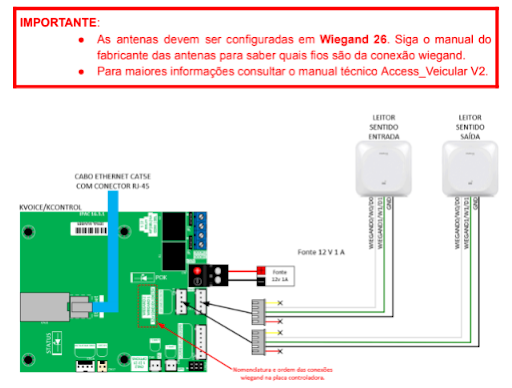
4.3.2 Cadastro do Módulo de Antena
No Monitoring, acesse o local específico do portão veicular configurado.
Clique em adicionar dispositivo e selecione o tipo Controladora Antena (KVoice/KControl), associando diretamente ao Access Veicular V2 principal.
4.3.3 Homologação do Modelo da Antena
Para que as leituras das tags funcionem e os códigos entrem corretamente no perfil dos usuários associados, adicione mais um dispositivo no mesmo local do portão, selecionando o modelo exato da antena física UHF instalada em campo.
ℹ️ Nota de Suporte: Em caso de dúvidas técnicas complexas ou comportamentos inesperados durante a instalação, entre em contato diretamente com o Suporte Técnico da Matriz.