
Guia de Teste e Configuração: Placa Kiper Access Pedestre
Este manual orienta, de forma simples e prática, como realizar o teste de validação e a configuração da placa Kiper Access Pedestre.
1. O que é e quando fazer?
Este procedimento deve ser aplicado sempre que você receber uma placa Access Pedestre nas seguintes situações:
Após manutenções de hardware.
Placas novas vindas de troca de fábrica (RMA).
2. Preparação: Cadastro no Sistema (Monitoring)
Antes de ligar os cabos, precisamos registrar a placa no sistema.
Tire uma foto ou anote o Número de Série (ESN) impresso na placa.
Solicite à equipe de suporte o cadastro do equipamento no Estoque Virtual do condomínio desejado dentro do Monitoring.
Assim que o suporte liberar, acesse o sistema e aloque a placa à guarita ou ao local (place) onde o teste será realizado.
3. Passo a Passo do Teste e Conexões
Passo 3.1: Ligando os Periféricos e a Rede
Conecte todos os periféricos necessários na placa Access.
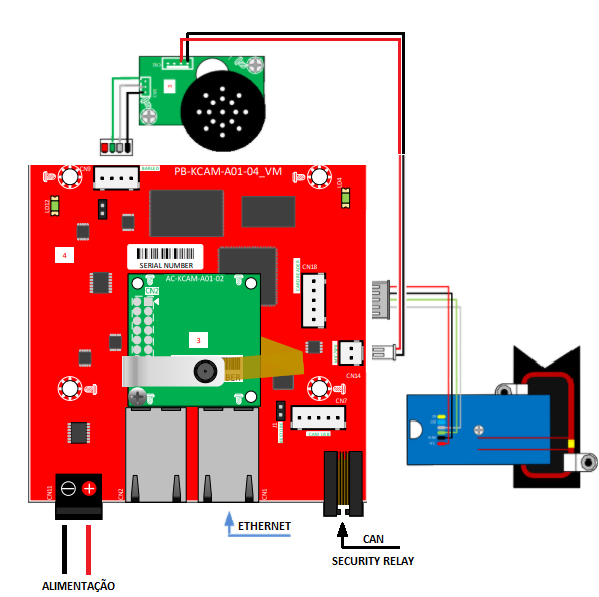
Conexão de Rede: Após ligar os periféricos, conecte o cabo de rede (Ethernet) diretamente na placa QR CAM.
Passo 3.2: Ativando o Modo de Fábrica (Padrão)
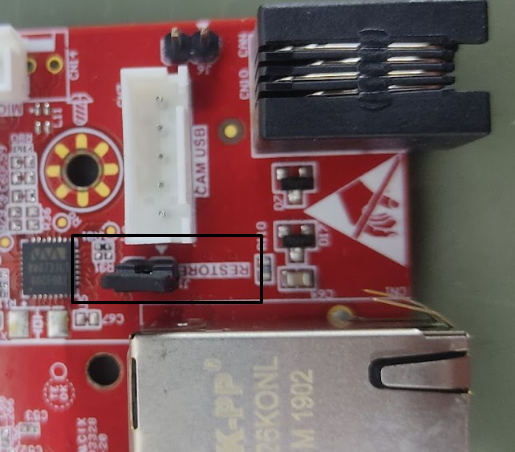
Para acessar a placa pelo IP padrão de fábrica (10.15.15.60), você precisa fechar o jumper de configuração.
Passo 3.3: Alimentação
Após conferir se todos os periféricos, o cabo de rede e o jumper estão no lugar, ligue a placa Access a uma das saídas de 12V/DC da placa de acionamento.
Passo 3.4: Teste de Comunicação (PING)
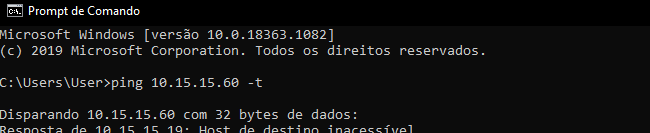
Vamos checar se o computador está conversando com a placa.
No seu computador, abra o Prompt de Comando (CMD).
Digite o comando: ping 10.15.15.60 e aperte Enter.
Atenção: Realize este teste de PING nas duas portas Ethernet da placa para garantir que ambas funcionam.
4. Configurando a Placa via Navegador (Browser)
Abra o seu navegador de internet e digite o endereço de fábrica: https://10.15.15.60
Na tela que se abrir, clique no botão RESET DEVICE TO FACTORY STATE (Resetar dispositivo para o estado de fábrica).
Importante: Desligue a alimentação da placa, remova o jumper e ligue a alimentação novamente.
Acesse novamente o endereço pelo navegador.
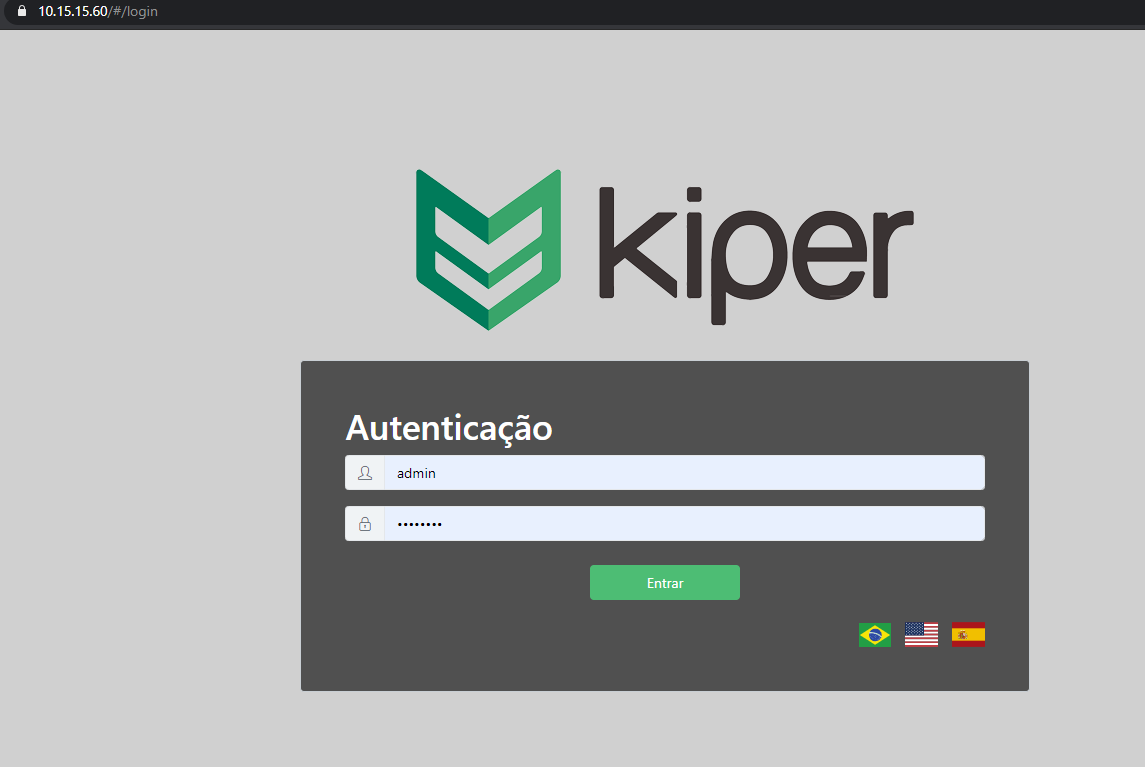
Usuário padrão: admin
Senha padrão: kr4312br
4.1 Modificando as Configurações de Rede
Para que a placa funcione no padrão Kiper, acesse a aba de redes e ajuste os campos exatamente como abaixo:
| Campo | Valor a ser preenchido |
| IP | 172.16.60.XXX (Substitua o XXX por um número livre na rede) |
| Máscara | 255.255.255.0 |
| Gateway | 172.16.60.254 |
| DNS | 8.8.8.8 |
| Endereço do Servidor | iot.monitoring.cloud.kiper.com.br |
⚠️ Nota Importante sobre o IP: Antes de definir o número final (XXX), certifique-se de que nenhum outro equipamento da rede esteja usando esse mesmo IP para evitar conflitos.
Verifique se o Número de Série (ESN) que aparece na tela é idêntico ao da placa física.
Clique em Salvar e depois em [Atualizar Configurações].
Aguarde o final da contagem regressiva. A página será redirecionada automaticamente para o novo IP que você configurou.
4.2 Ativando a Comunicação (MQTT)
Faça login na nova página usando suas credenciais do Monitoring (seu e-mail e senha cadastrados).
Ative a opção [Ativar MQTT] e clique em atualizar configurações.
Como saber se deu certo? Vá até a aba Monitoração > Servidor e CPU e verifique se o status em [Conectado ao Broker] está como Online.
5. Validação dos Módulos de Segurança (Security Relay)
A placa Access Pedestre trabalha com 2 módulos Security Relay: um para o controle da Porta (pedestre e botoeira) e outro para a Emergência.
Passo 5.1: Conexão Física
Use o cabo duplo de expansão para interligar a placa Access aos dois módulos de segurança.
Passo 5.2: Reconhecimento no Sistema
No menu esquerdo do navegador, clique em Dispositivos.
Certifique-se de que aparecem dois dispositivos online.
💡 Dica de Ouro: Se os sensores estiverem invertidos (o que deveria ser porta aparecendo como emergência ou vice-versa), basta clicar no botão [INVERTER] na tela para corrigir.
Passo 5.3: Testando os Sensores na Prática
Para validar se tudo está respondendo corretamente, vá até a aba [ESTADO DOS SENSORES]:
Teste de Botoeira/Porta: Use um tamper (fechamento de contato) para acionar os comandos. Olhe na tela se o estado mudou. Com um multímetro, meça a continuidade na saída de "Acionamento de Porta" do Security Relay para checar o pulso elétrico.
Teste de Emergência: Ao acionar o comando de emergência, o Relé 1 do módulo de emergência deve ficar ativo constantemente. No módulo de porta, o Relé 2 também ficará ativo constante.
Validação Remota: Você também pode abrir a tela de Atendimento no Monitoring para ver se os eventos estão chegando em tempo real.
6. Testes Finais: Câmera, Áudio e Leitores
Câmera e LED: Mostre um QR Code impresso ou no celular para a câmera. O LED deve mudar de branco para verde ou vermelho, emitir o sinal sonoro e, após o tempo de abertura, voltar a ficar branco.
Visualização do Vídeo: Para testar a imagem da câmera no navegador, acesse: http://172.16.60.XXX/feed/ (substitua o XXX pelo IP final que você configurou). Se pedir senha, use o usuário admin e a senha kr4312br.
Teste de TAG (RFID): Aproxime uma TAG cadastrada do leitor da placa e verifique se o Relé atraca (faz o barulho de clique de abertura).
7. Finalização
Após validar que absolutamente tudo está funcionando (rede, relés, sensores e câmera), retorne o IP da placa para o padrão de fábrica antes de guardá-la ou enviá-la para instalação em campo.
❔Ficou com alguma dúvida? Não hesite em procurar o suporte técnico da MATRIZ.