Módulo Inventário
A principal forma de dar saída de produtos no estoque é pelo módulo de Inventário, lá podemos acessar todos os tipos de movimentações de estoque que podem ser feitas de forma resumida.
Para isso, acesse o módulo de Inventário no Odoo: Pagina Inicial > Inventário

Acessando o módulo, mostrará um resumo de todos os tipos de movimentações que temos e dentro dos tipos de movimentações, quantas estão à fazer. Essas movimentações são geradas a partir de pedidos de Compra e Vendas, gerados respectivamente no módulo Compras e Vendas do Odoo.
Quando se tratar de uma saída do estoque, devemos sempre buscar por Entregar, que pode ser de Revenda, Imobilizado ou Manutenção e Insumos, a depender do tipo de venda feito ou uma demanda de manutenção.
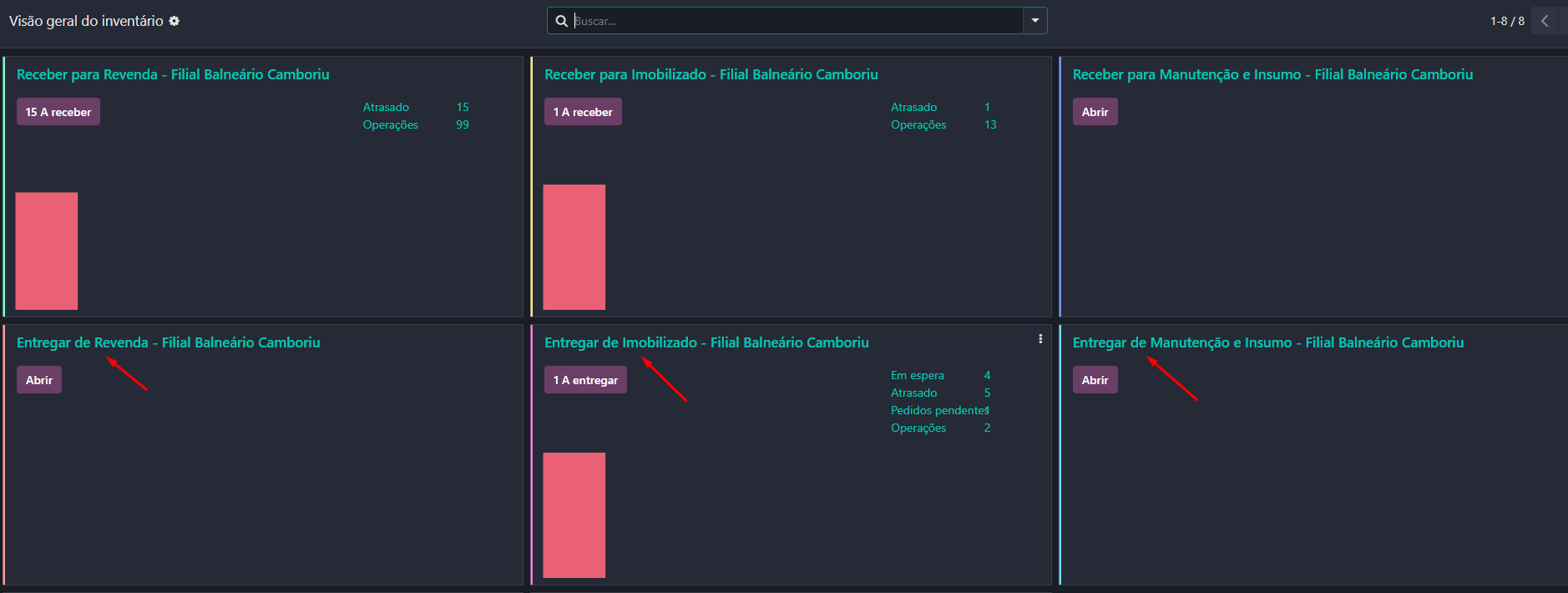
Para abrir as movimentações de determinado tipo, basta clicar em cima do tipo de operação 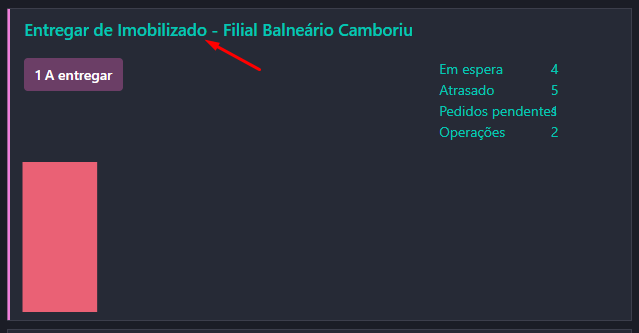
Dessa forma, mostrará todas as movimentações do tipo selecionado que existem no sistema. Para melhorar a visualização, aplique um agrupador por Status, isso fará com que as movimentações fiquem separadas de acordo com a etapa em que ela se encontra. 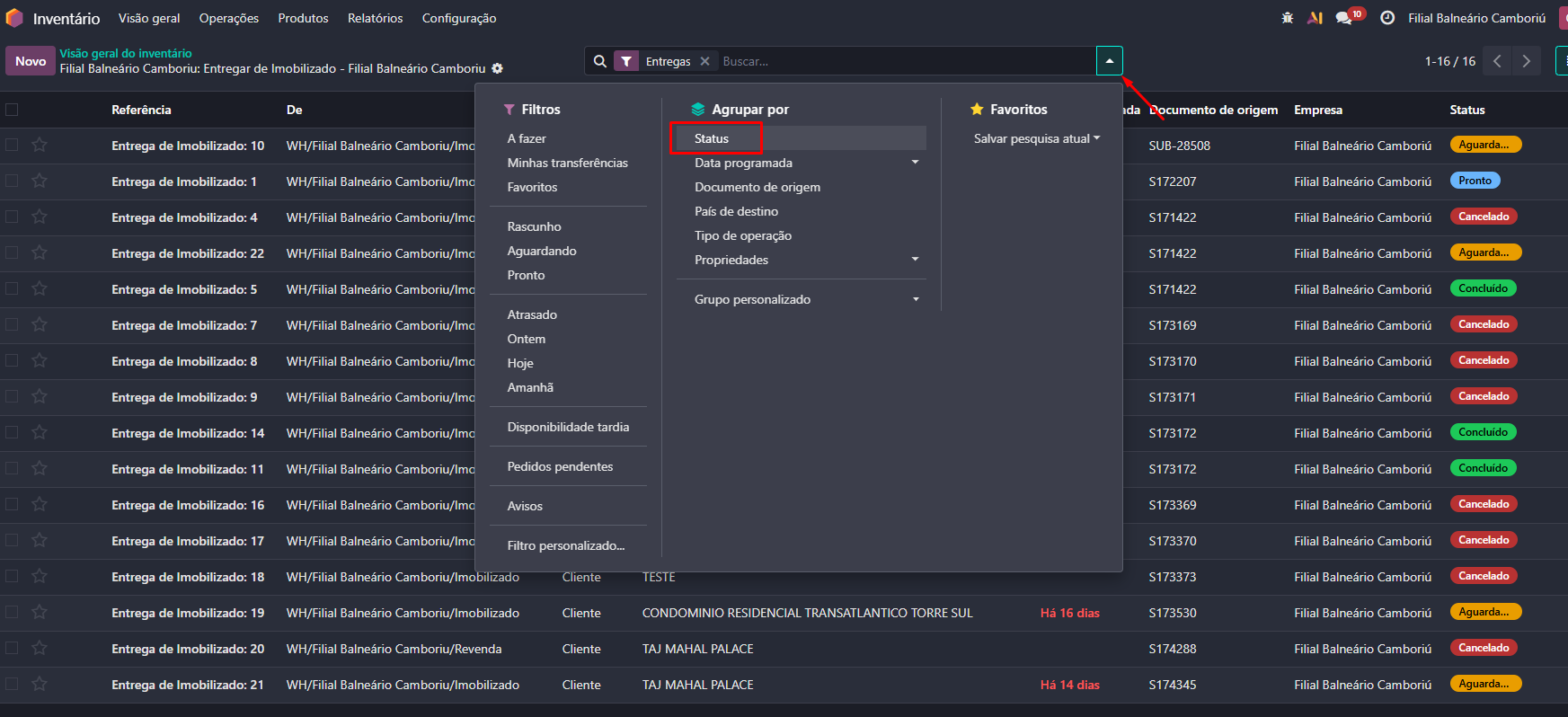
Pronto = Todos os produtos da movimentação estão disponíveis no estoque virtual para entrega
Aguardando = Um ou mais produtos da movimentação estão indisponíveis no estoque virtual para entrega
Cancelada = Movimentação cancelada
Concluída = Movimentação já foi validada
Rascunho = A movimentação ainda pode ser alterada.
Quando uma movimentação está com status Aguardando, não necessariamente seja por não ter o produto disponível no estoque. A quantidade existente pode já estar reservada em alguma outra movimentação que contenha o mesmo produto e foi gerada antes.
Localize a movimentação que deseja concluir, poderemos encontrar pelo condomínio que aparece na coluna Contato ou pelo número da venda que aparece na coluna Documento de Origem:
Depois de identificar qual a movimentação correta, basta clicar em cima da mesma.
Ao abrir a tela de movimentação, mostrará todos os produtos que compõe a venda, se todos os produtos foram entregues juntos e já sairão do estoque virtual, basta clicar em Validar no canto superior esquerdo: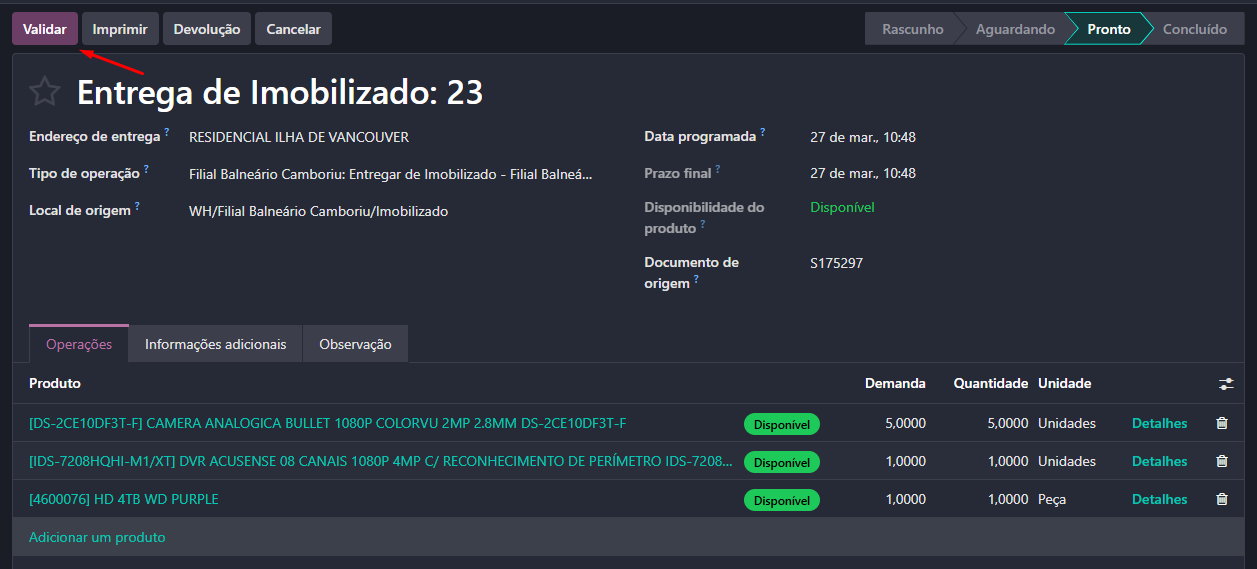
Caso o pedido tenha sido entregue parcialmente, é possível realizar a saída parcial do estoque também. Para isso basta alterar a coluna Quantidade para a quantidade que de fato foi entregue e deve sair do estoque: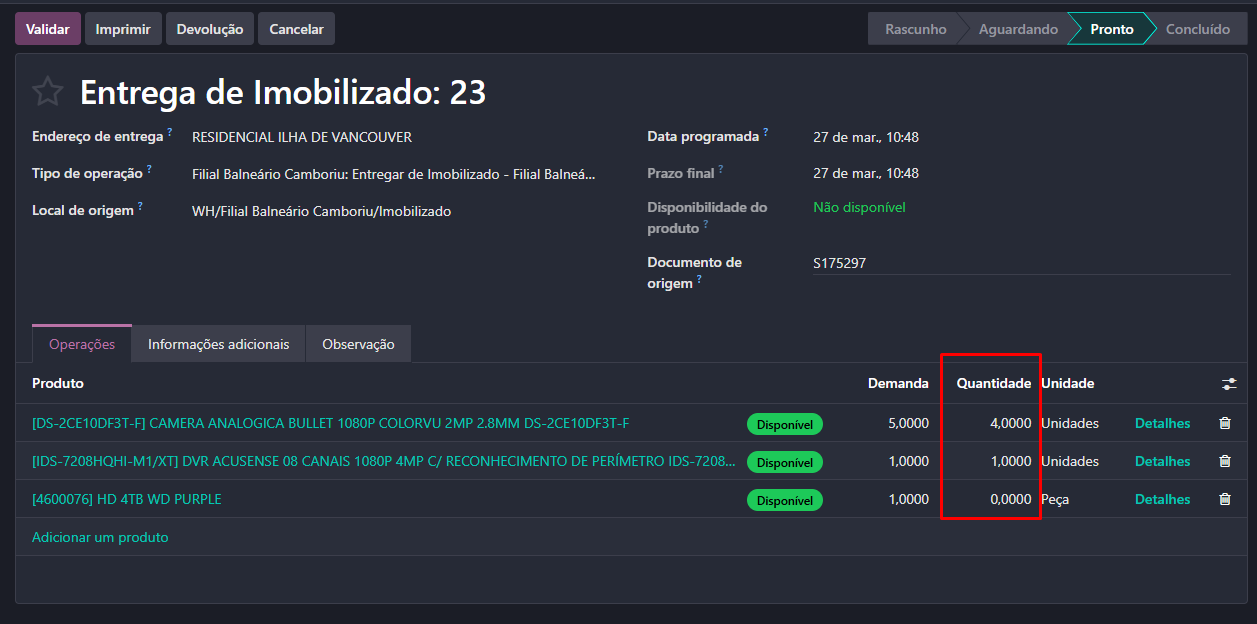
Depois de ajustar as quantidades, clique novamente em Validar e um aviso aparecerá:

Neste aviso, devemos clicar em Criar pedido em espera para que o sistema gere uma nova guia de entrega somente com os produtos do pedido que faltam ser entregues. Se por algum motivo o restante dos produtos não for ser entregue, clique em Nenhum pedido em espera.
Atenção - Ao clicar em Nenhum pedido em espera, não será mais possível receber nenhum produto do pedido, apenas utilize se tiver certeza.
Feito isso, os produtos sairão do estoque definido.
FIM DO PROCESSO...